LINK ADD URL Seo Friendly Web Directory
Tampilkan postingan dengan label pengoperasian canon IR5000. Tampilkan semua postingan

Minggu, 23 Januari 2011

fitur canggih mesin canon IR5000 bag 2

berikut ini lanjutan dari fitur canggih mesin fotocopy canon IR5000

margin area

special features - margin

menghapus frame

special features - frame erase

menggabung beberapa gambar

special features - image combination

memisah gambar

special features - image separation

Jumat, 21 Januari 2011

fitur canggih mesin canon IR5000 bag 1

berikut ini beberapa fitur canggih yang bisa kita manfaatkan dari mesin fotocopy canon IR5000 / IR6000

membuat copy 2 halaman buku menjadi 2 lembar hasil

special features - two page separation - done - start

menambah cover depan,belakang dan lembar tambahan

special features - cover/sheet inserttion

booklet

special features - booklet

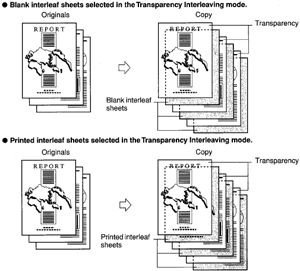
transparency interleafing

special features - transparency interleaving

menggeser master original

special features - shift

Dasar Pengoperasian Mesin Fotocopy IR5000/6000 bag 2

Dasar Pengoperasian Mesin Fotocopy IR5000/6000 bag 2


beberapa cara Membatalkan Proses Copy yang sedang berjalan

  1. menggunakan tombol "stop"
  2. menggunakan "cancel" pada Touch screen

memilih ukuran kertas / paper select


ada beberapa pilihan ukuran kertas, anda bisa tekan "paper select" di touch screen. berikut ini gambar yang akan tampil

o iya.... jangan lupa tekan "done"
Dasar Pengoperasian Mesin Fotocopy IR5000/6000 bag 1

Berikut ini kami deskripsikan dasar pengoperasian mesin fotocopy canon IR5000 / IR6000

langkah dasar pengoperasian mesin fotocopy canon IR5000/IR6000

:
  1. tekan tombol "copy"
  2. letakkan master dokumen, bisa di ADF bisa juga di kaca
  3. atur fitur dasar pada menu utama

  4. jika perlu pilih fitur tambahan di "special features"

  5. masukkan jumlah yang akan di copy

  6. tekan tombol start
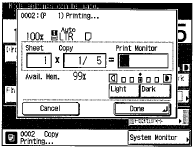
  7. jika keluar tampilan seperti dibawah ini, tekan tombol start pada tiap master.dan setelah proses scan selesai tekan "done"

  8. jika ingin mengcopy master yang lainnya,tekan "done" pada gambar diatas lalu letakkan master berikutnya yang akan dicopy di kaca/ADF, lalu tekan tombol start hingga muncul tampilan seperti pada gambar dibawah ini

  9. jika ingin membatalkan proses copy, tekan tombol "stop"